小熊录屏怎么隐藏悬浮窗 小熊录屏隐藏悬浮窗的方法
2026-06-15 11:43 lsgl
小熊录屏特别版是一款免费的录屏软件,可帮助用户录制多种类型的素材,功能覆盖全面,适用于各类用户。借助小熊录屏特别版,能够录制游戏操作画面,其稳定的录屏性能可确保游戏过程中不出现卡顿与闪退,轻松记录游戏全程。如果在录制的时候嫌弃悬浮窗口碍事,也是可以通过设置一键隐藏或启动的,下面小编就为大家带来小熊录屏隐藏悬浮窗的方法,其实非常简单~
小熊录屏隐藏悬浮窗的方法
1、首先在桌面点击小熊录屏的图标,启动该应用。
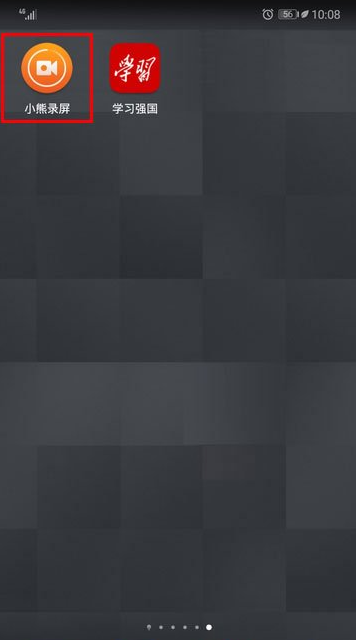
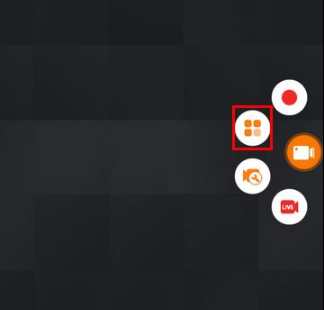
2、进入小熊录屏后,点选显示为四个方格样式的菜单入口。
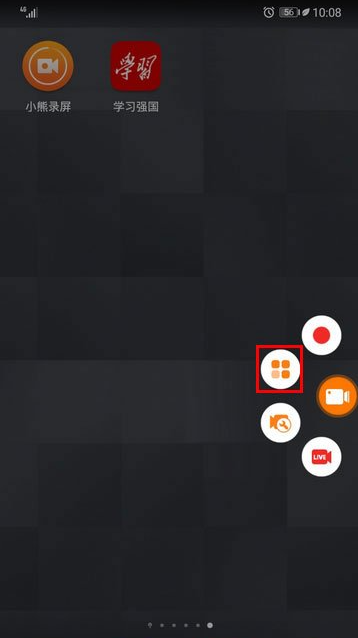
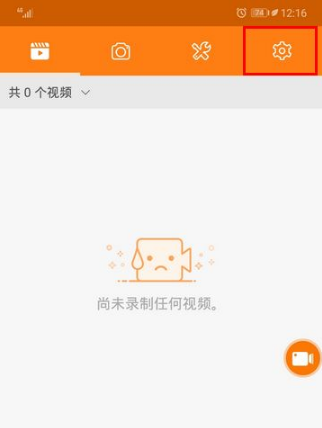
3、随后会进入小熊录屏的主界面,在此点击右上角的设置按钮。
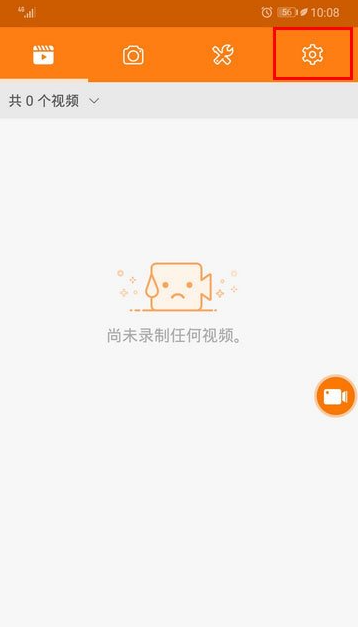
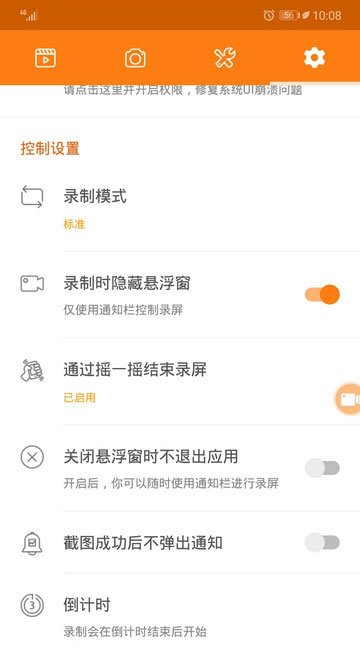
4、打开设置页面后,向下滑动页面,找到“控制设置”分类。
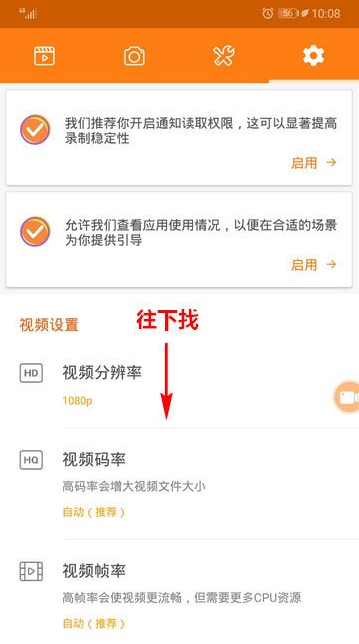
5、在“控制设置”栏目中,定位到“录制时隐藏悬浮窗”选项。
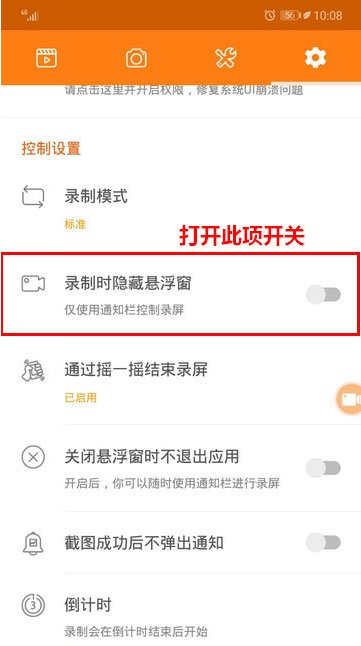
6、最后将“录制时隐藏悬浮窗”的开关开启即可完成设置。
小熊录屏去水印方法
1、先在桌面点击小熊录屏的图标,启动该软件。
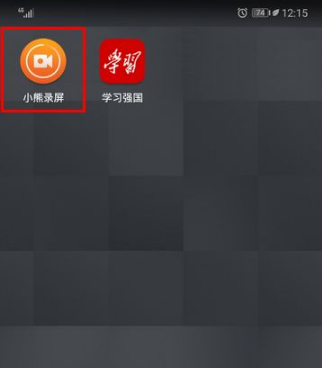
2、进入小熊录屏后,选择显示为四个方格的菜单入口。
3、随即进入小熊录屏主界面,在此点击右上角的设置按钮。
4、打开设置页面后,向下查找并点击“水印”选项。
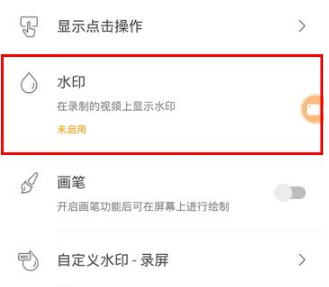
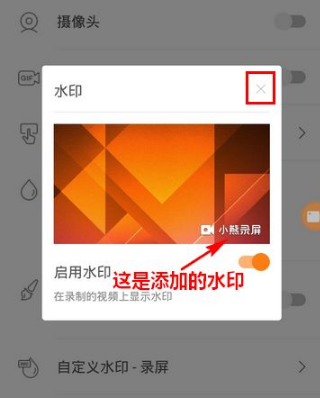
5、点击后会弹出对话框,在框内将“启用水印”开关打开。

6、接着点击对话框右上角的关闭符号,即可退出设置。
以上便是小编为大家带来的小熊录屏隐藏悬浮窗及去水印的方法,希望能够给大家提供方便~








相关攻略