nds模拟器滤镜无法加载-nds模拟器滤镜加载失败的解决方法
2026-06-15 11:25 lsgl
nds模拟器滤镜无法加载确实是一件非常普遍的问题,很多玩家刚接触nds模拟器的时候都可能碰到上述的情况,原因无他,下载好的文件要么没有解压,要么解压后的滤镜文件放错文件夹了,导致运行nds模拟器的时候滤镜加载失败,下面小编把滤镜加载失败的解决方法和正确的设置流程详细的分享给大家,还在犯愁的小伙伴们可以来学习学习。
nds模拟器滤镜加载失败的解决方法
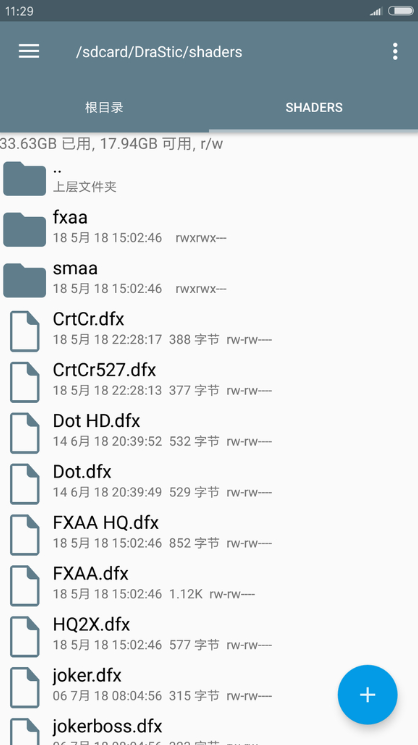
1、滤镜解压完后放置正确的路径→ shaders下面,如图所示:
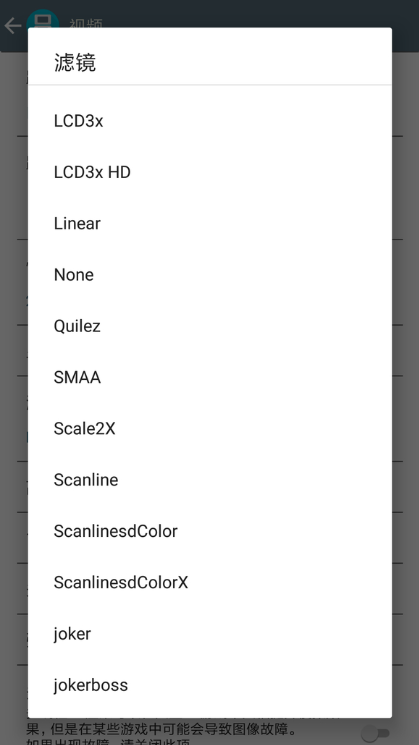
2、进入游戏之后选择滤镜时的情况,如图所示:
nds模拟器使用教程
1、启动您设备上的nds模拟器最新版本。
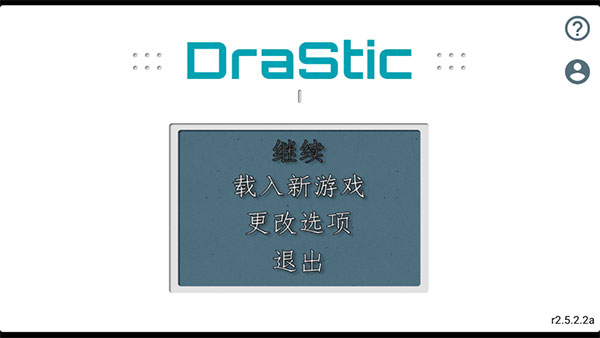
2、在模拟器界面中定位并导入您希望游玩的游戏文件。
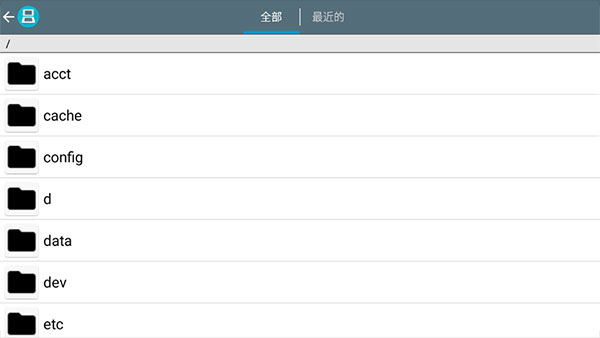
3、您还可以通过配置设置来自定义按键布局、调整音频等参数。
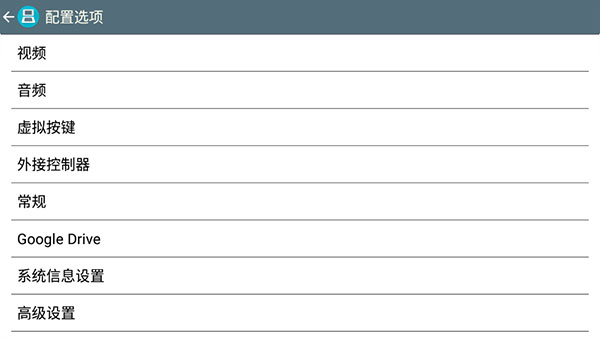
nds模拟器载入游戏方法
一、首先请确认您使用的游戏ROM版本,建议文件后缀为.nds;若非此格式,通常需要先解压并将文件放入指定的ROM文件夹内。
此操作主要针对安卓7.0以上系统,因系统默认路径可能不包含rom目录,需手动配置。
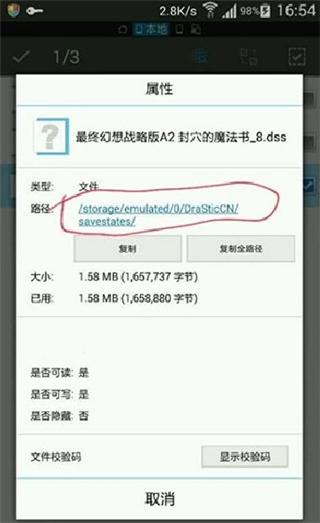
二、若您的DraStic模拟器是从2.2.1.2之前旧版本升级而来,建议删除所有旧版即时存档(文件后缀为.dss)。由于2.2.1.2版本采用
了新的实时时钟算法,旧版存档可能存在兼容性问题。
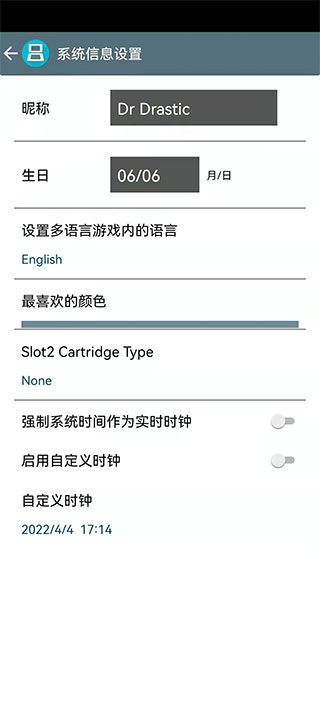
三、接下来请在“选项”菜单下的“系统信息设置”中,勾选“强制使用系统时间作为实时时钟”选项。如后续有自定义需求,可
再行调整。
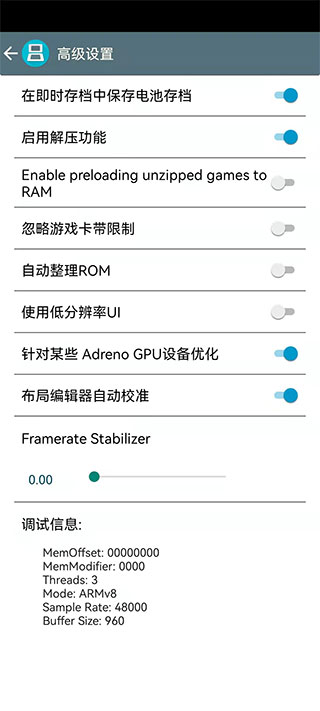
四、进入“选项”-“高级设置”界面,进行以下几项关键配置:
1、关闭“在即时存档中保存电池存档”功能,避免与电池存档产生冲突(此为正常运行机制,并非程序错误);
2、开启“忽略卡带限制”,以提升部分游戏的兼容性;
3、关闭“自动整理ROM”功能,防止某些游戏运行时闪退;
4、取消勾选“使用低分辨率UI”,以确保自定义皮肤能够正常加载使用。
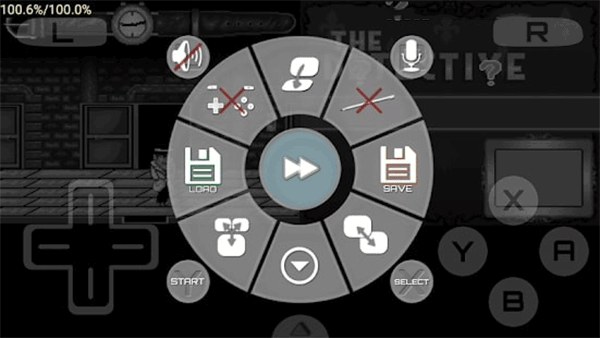
以上便是小编为大家带来的nds模拟器滤镜加载失败的解决方法和正确的设置流程,希望能够帮助到您~








相关攻略