金山会议怎么改头像 金山会议更改头像步骤
2026-06-17 13:37 lsgl
金山会议也叫WPS会议,是金山官方推出的办公视频会议软件,依托自主研发的新一代视频通信技术,为用户提供便捷高效的移动端视频会议的场景。该软件集成了智能会议管理、实时屏幕共享、多端文字聊天等核心功能,支持用户通过一键快速入会功能即时加入会议,并能享受低延迟、高清晰的稳定音视频通话体验,满足现代企业移动办公场景下的多元化协作需求。但是很多用户在使用该软件的过程中,需要更换自己的本人头像,让更多领导、同事第一时间认识自己,小编在这里就为大家分享金山会议更改头像步骤,希望能够帮助到经常使用该软件的你~
金山会议更改头像步骤
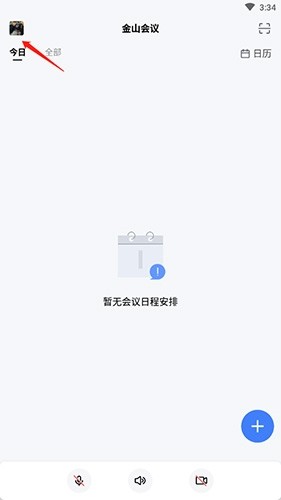
1、启动应用后,点击界面中的个人头像图标。
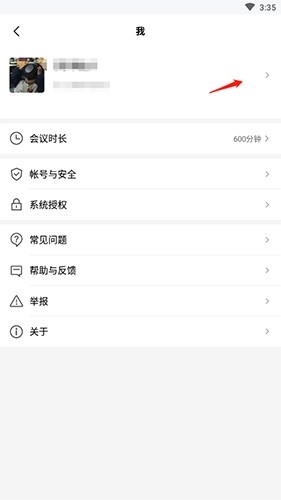
2、在弹出的选项栏中选择右侧箭头按钮。
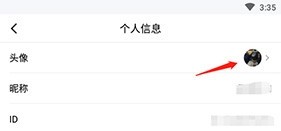
3、再次点击出现的头像设置选项即可进入。
金山会议使用教程
金山会议创建或预约会议方法
点击界面底部的"+"功能键,选择"新会议"选项即可发起会议,通过调整会议时间设置即可完成预约操作。
金山会议加入会议方法
1、当收到会议日程邀请时,日程将自动同步至金山会议应用,点击日程中的"进入"按钮即可直接加入会议;
2、在会议主界面输入会议房间号(加入码)或点击会议链接,即可快速接入会议房间。








相关攻略