小红书图片怎么保存无水印 保存无水印图片教程
2026-06-17 10:03 lsgl
平时我们在小红书刷到好看的配图时,直接保存总会自带平台水印,自带水印的图片不仅看着杂乱,还不适合用来分享制作配图内容,整体观感变差还不方便后续使用。学会保存无水印图片的方法,就能拿到干净清晰的原图,用来设置手机壁纸或是整理日常素材。下面小编就为大家分享小红书保存无水印图片教程,松避开平台自带水印限制,轻松留存高清原图,让自己收集各类精美图片的过程变得更加便捷~
小红书保存无水印图片教程
1、打开苹果手机自带快捷指令这款软件。

2、进入软件界面后点击右上角加号,着手创建全新快捷指令。

3、点击顶部文字即可更改指令名称,还能新建文件夹对各类指令分类收纳整理。

4、搜索获取剪贴板功能并完成添加操作。

5、查找从输入中获取 URL 功能,将其添加至流程内。
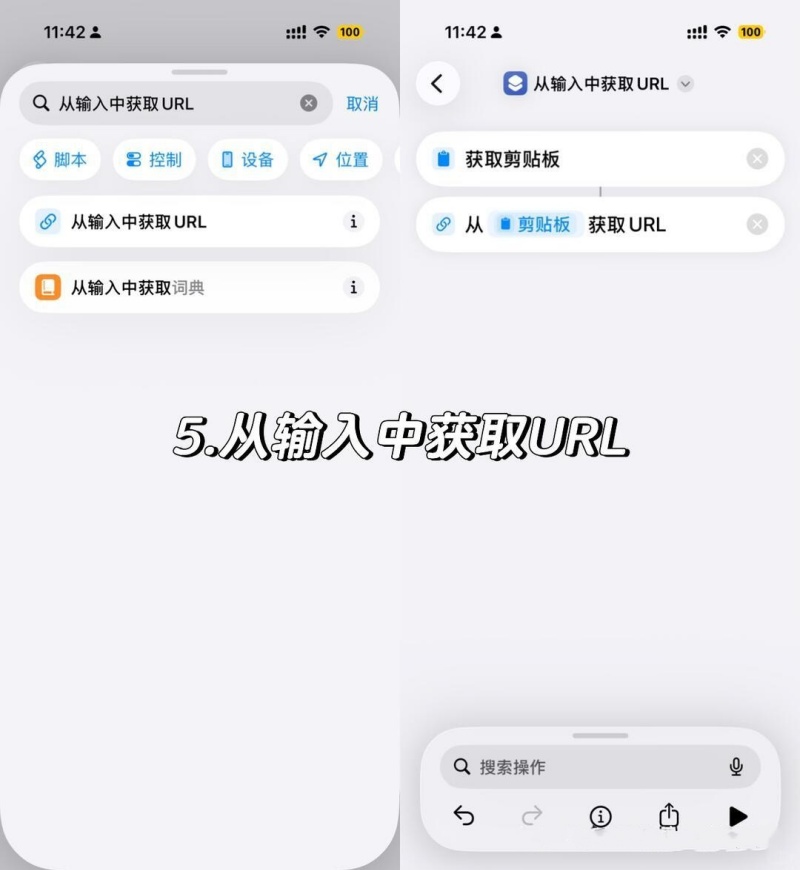
6、继续检索获取 URL 内容选项并完成添加。
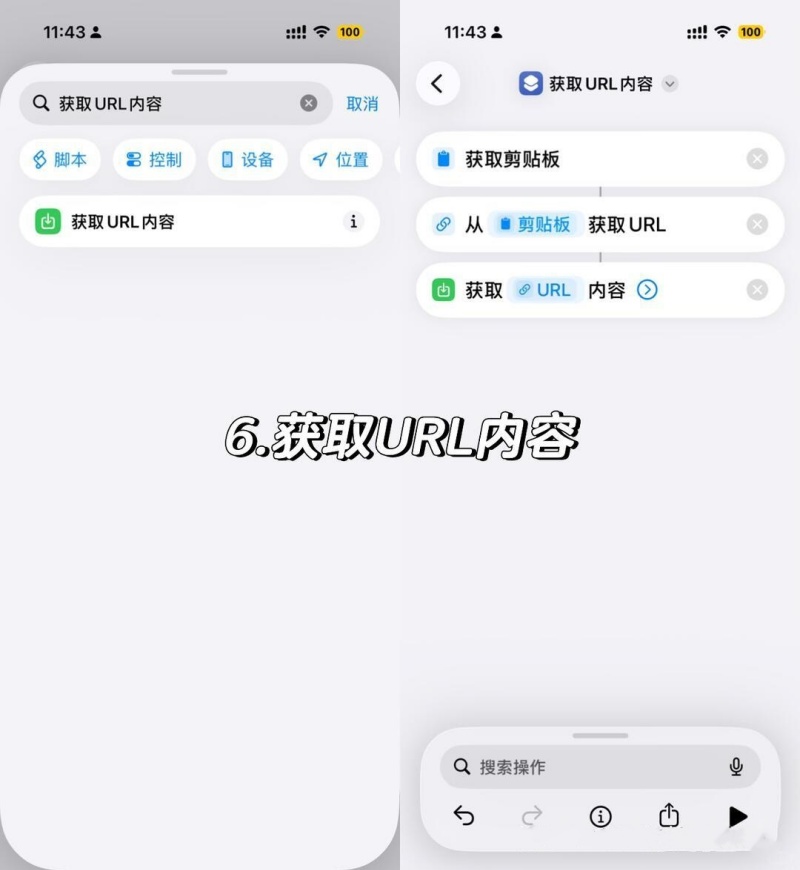
7、找到从多信息文本制作 HTML 功能进行添加。

8、调整匹配文本内的默认内容,替换成指定的字符格式。

9、添加重复每一项的相关运行指令。
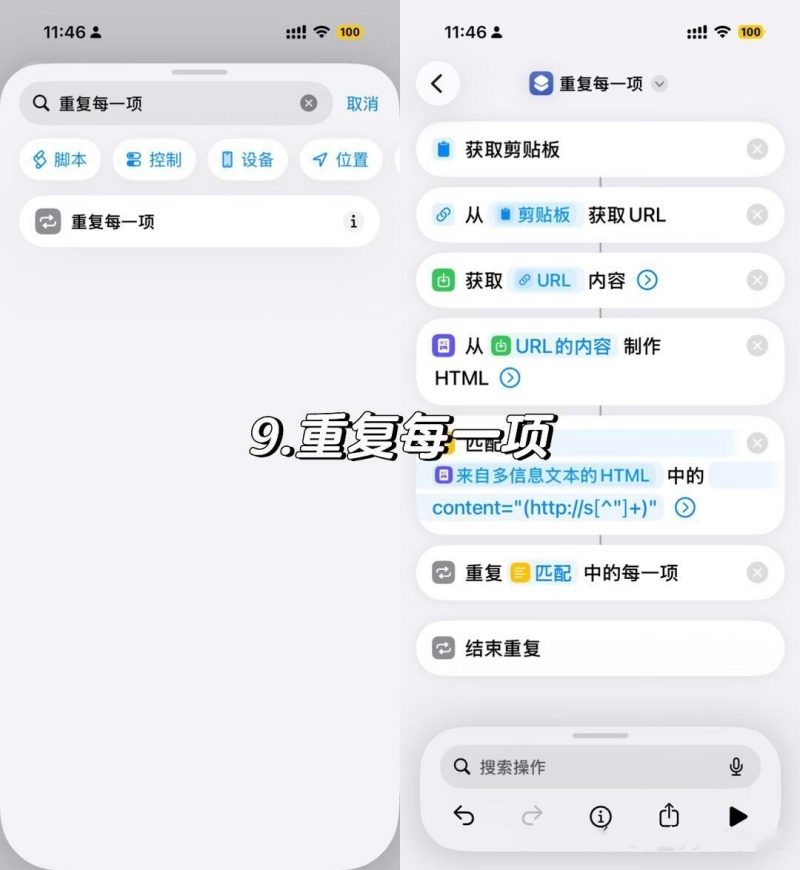
10、再次添加获取网址功能,手动拖动放置在重复指令下方位置。

11、重复添加获取网址内容功能,同样调整摆放至对应步骤下方。

12、最后添加入相册保存功能,可自行设定专门存放图片的相册文件夹。

13、点击页面内信息图标,能够把快捷指令添加到手机桌面便于日常启用。
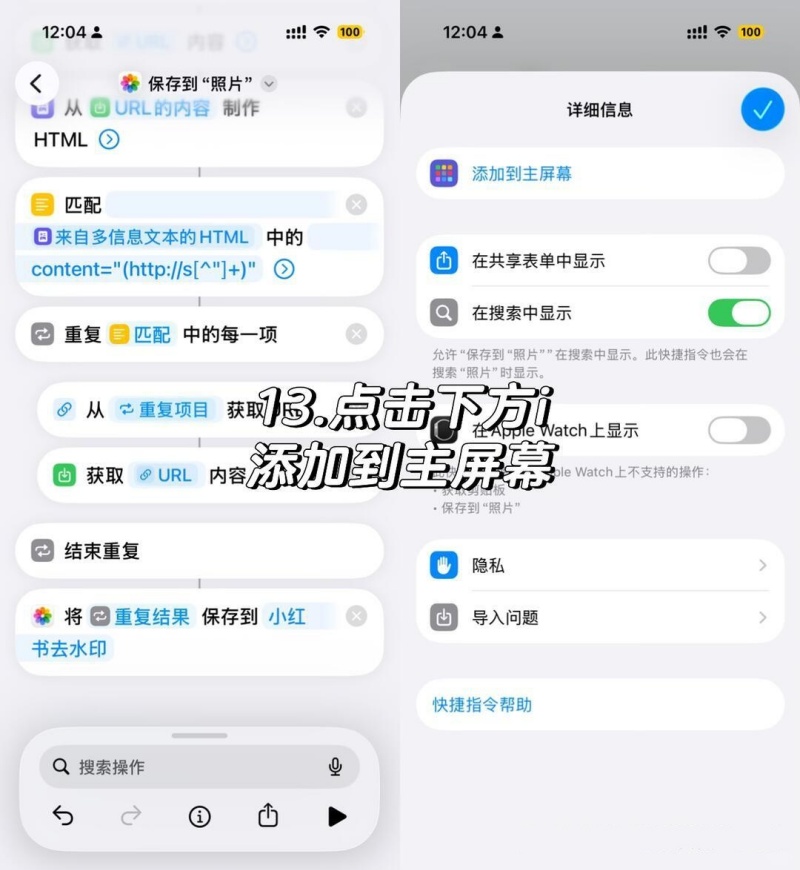
14、前往小红书复制作品链接,再点开提前制作好的快捷指令。
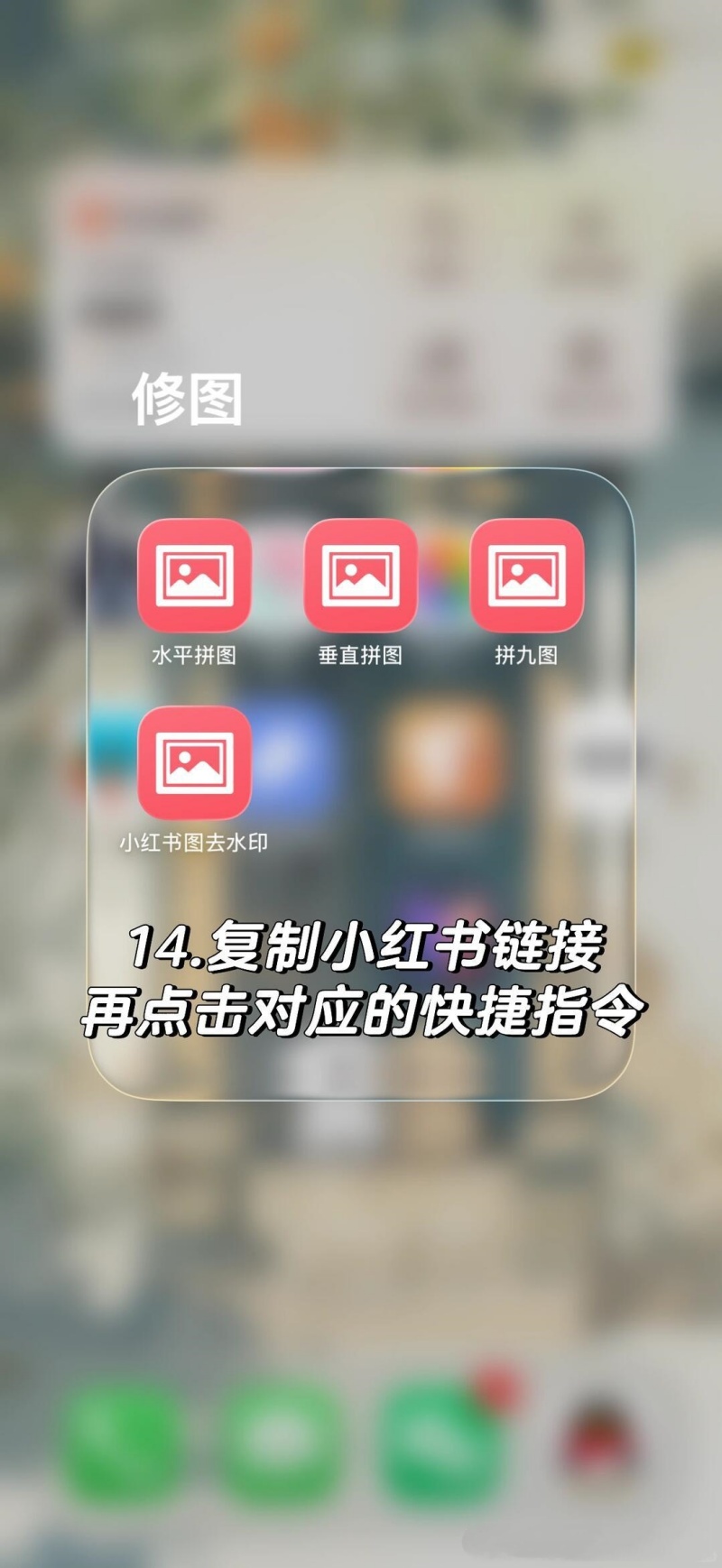
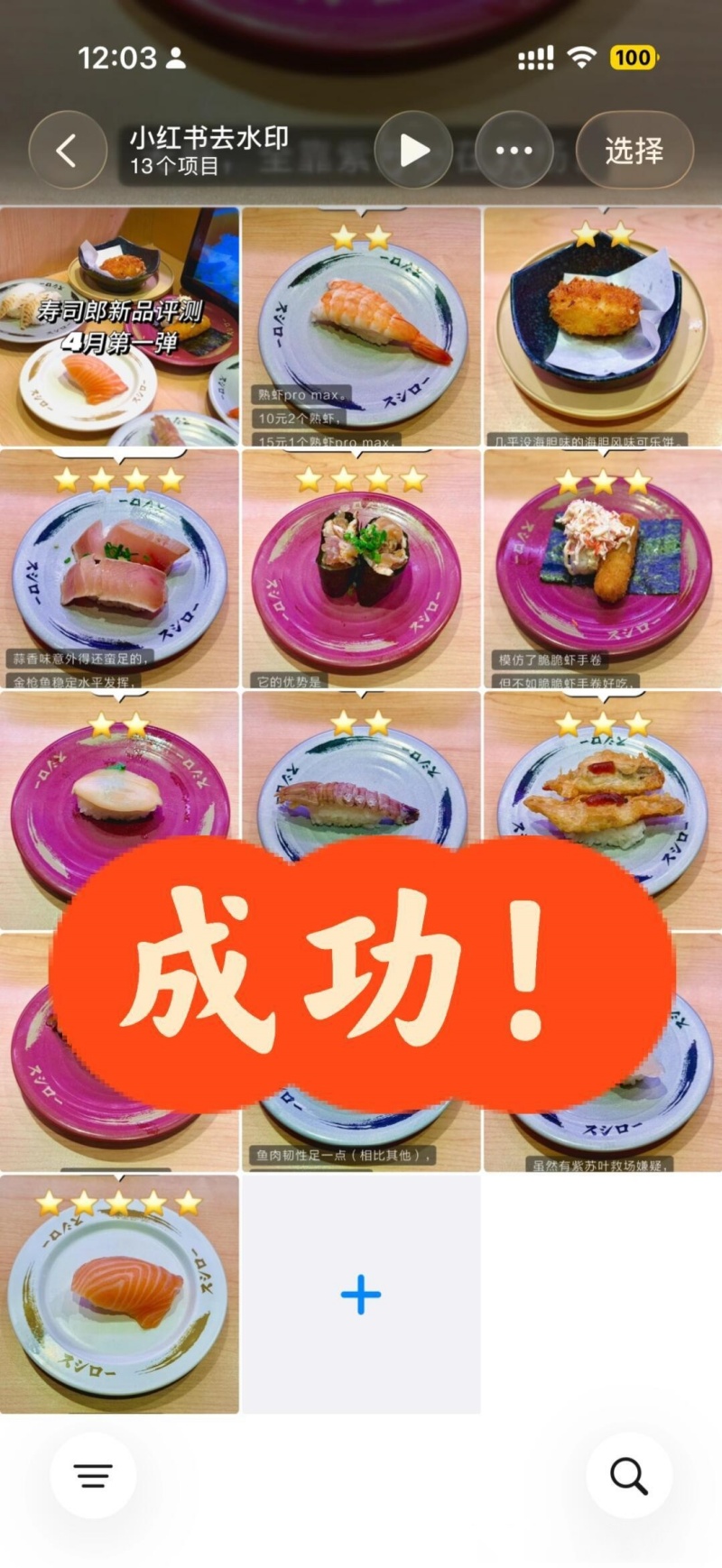
15、稍作等待十余秒,纯净无水印的图片就会自动存入设定好的相册当中。
以上便是小编为大家带来的小红书保存无水印图片教程,望采纳~








相关攻略